简述CSS三种布局
一、布局概述
布局就是把页面分成一块一块,按左中右、上中下等排列。
1、布局分类:
2、布局思路
从大到小:先定下大局,然后完善每个部分的小布局
从小到大:先完成小布局,然后组合成大布局
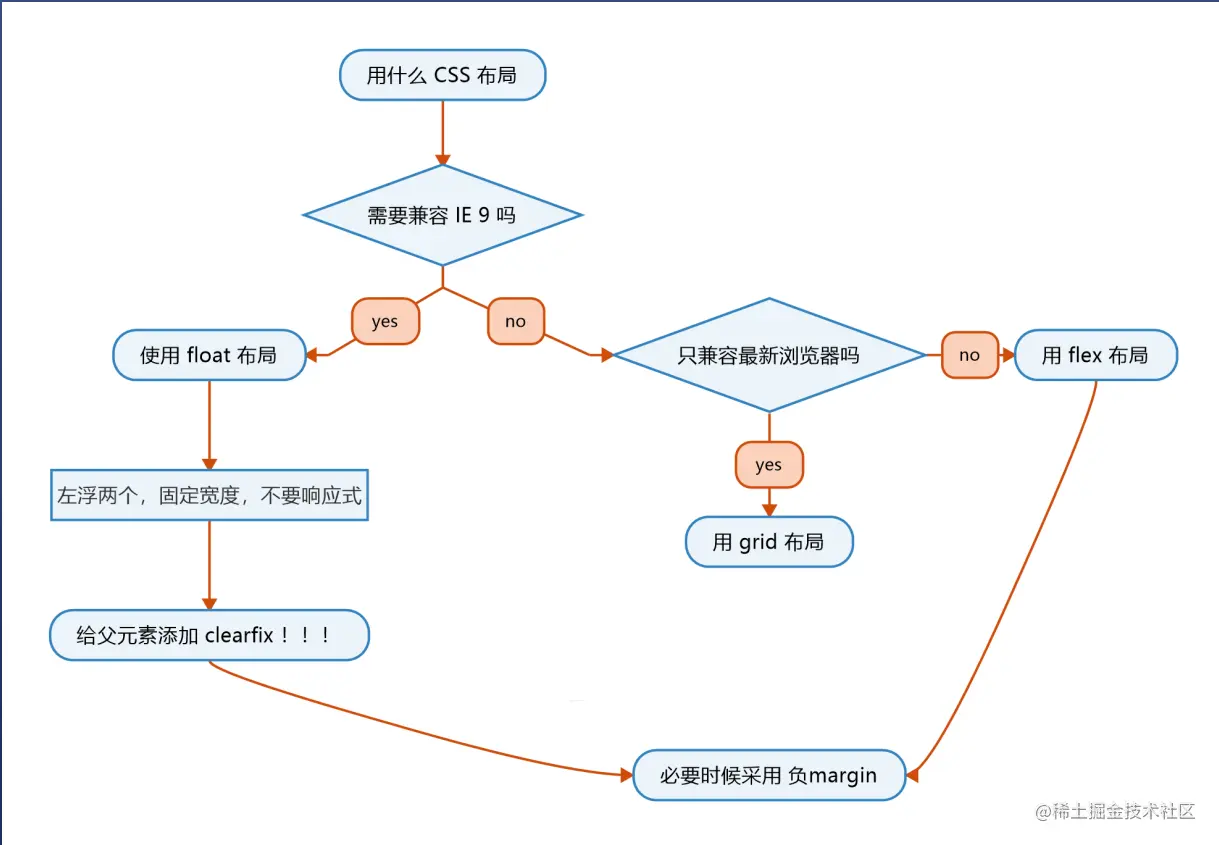
二、float 布局
步骤:
在子元素上加 float:left 和 width
在父元素上加.clearfix(不要忘了加)
1
2
3
4
5.clearfix:after {
content: "";
display: block;
clear: both;
}经验:
留一些空间或者最后一个不设 width,或者设置一个最大宽度
IE6/7 存在双倍 margin bug
实践:
- float 两栏布局(顶部条):
float:left;clearfix - float 三栏布局(内容区)
- float 四栏布局(导航栏)
- float 平均布局(产品展示)需要在内容外再加一层,使用负 margin
三、flex 布局
Flexible Box 模型,通常被称为 flexbox,是一种一维的布局模型。
flex 的两个轴
- 主轴
- 由
flex-direction定义 - 取值:row(水平方向)/row-reserve/column(垂直方向)/column-reserve
- 交叉轴
- 交叉轴垂直于主轴
flex-direction为row或者row-reverse,交叉轴的方向就是垂直方向。- 相反亦然
flex 容器
实现 flex
需要将指定一个容器,将容器的
display属性值改为flex或者inline-flex,容器中的直系子元素就会变为 flex 元素。
1 | .container { |
当时设置 flex 布局之后,子元素的 float、clear、vertical-align 的属性将会失效。
- 容器的属性
flex-direction:决定主轴的方向(项目的排列方向)
1
2
3
.container {
flex-direction: row | row-reverse | column | column-reverse;
}默认值:row,主轴为水平方向,起点在左端,row-reverse:主轴为水平方向,起点在右端;
column:主轴为垂直方向,起点在上沿,column-reverse:主轴为垂直方向,起点在下沿
flex-wrap: 决定容器内项目是否可换行
1
2
3
.container {
flex-wrap: nowrap | wrap | wrap-reverse;
}默认值:nowrap 不换行,当空间不足时,子元素会缩小。
wrap:项目太大而无法全部显示在一行中,则会换行显示,第一行在上方
wrap-reverse:换行,第一行在下方
justify-content:定义了项目在主轴的对齐方式。
1
2
3
.container {
justify-content: flex-start | flex-end | center | space-between | space-around;
}默认值: flex-start 左对齐,flex-end:右对齐,center:居中
space-between:两端对齐,剩余空间等分成间隙。
space-around:每个项目两侧的间隔相等,所以项目之间的间隔比项目与边缘的间隔大一倍。
align-items: 可以使元素在交叉轴方向对齐。
1
2
3
.container {
align-items: flex-start | flex-end | center | baseline | stretch;
}默认值为
stretch即如果项目未设置高度或者设为 auto,将占满整个容器的高度。flex-start,使 flex 元素按 flex 容器的顶部对齐,flex-end使它们按 flex 容器的下部对齐, 或者center使它们居中对齐.
三、Flex 项目属性:
order
1
2
3.item {
order: <integer>;
}定义项目在容器中的排列顺序,数值越小,排列越靠前,默认值为 0
flex-grow: 定义项目的放大比例
1
2
3
.item {
flex-grow: <number>;
}默认值为 0,即如果存在剩余空间,也不放大
如果所有项目的 flex-grow 属性都为 1,则它们将等分剩余空间。(如果有的话)
如果一个项目的 flex-grow 属性为 2,其他项目都为 1,则前者占据的剩余空间将比其他项多一倍。
flex-shrink:定义了项目的缩小比例
1
2
3
.item {
flex-shrink: <number>;
}flex: flex-grow, flex-shrink 和 flex-basis 的简写
当 flex 取值为一个非负数字,则该数字为 flex-grow 值,flex-shrink 取 1,flex-basis 取 0%
1
2
3
4
5
6.item {flex: 1;} //等价的
.item {
flex-grow: 1;
flex-shrink: 1;
flex-basis: 0%;
}- 当 flex 取值为 0 时,对应的三个值分别为 0 1 0%
- 当 flex 取值为一个长度或百分比,则视为 flex-basis 值,flex-grow 取 1,flex-shrink 取 1,有如下等同情况(注意 0% 是一个百分比而不是一个非负数字)
- 当 flex 取值为两个非负数字,则分别视为 flex-grow 和 flex-shrink 的值,flex-basis 取 0%
- 当 flex 取值为一个非负数字和一个长度或百分比,则分别视为 flex-grow 和 flex-basis 的值,flex-shrink 取 1
align-self:允许单个项目有与其他项目不一样的对齐方式
单个项目覆盖 align-items 定义的属性
1
2
3
.item {
align-self: auto | flex-start | flex-end | center | baseline | stretch;
}四、Grid 布局
成为 container
1 | .container { |
- 行和列
1 | .container { |
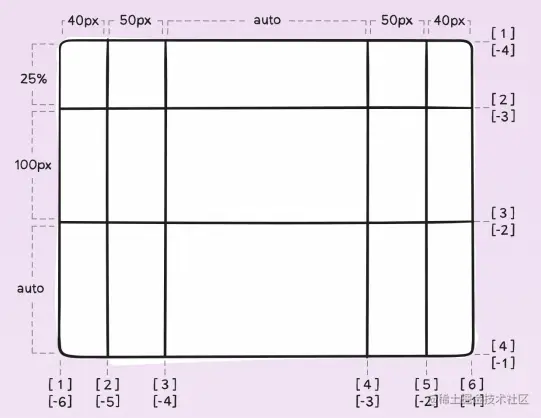
- 给每条线取名字:
1 | .container { |
- items 可以设置范围
1 | .item-a { |
- fr(free space) 份 可以和像素混用
1 | .container { |
- 分区 grid-template-areas
1 | grid-template-areas: |